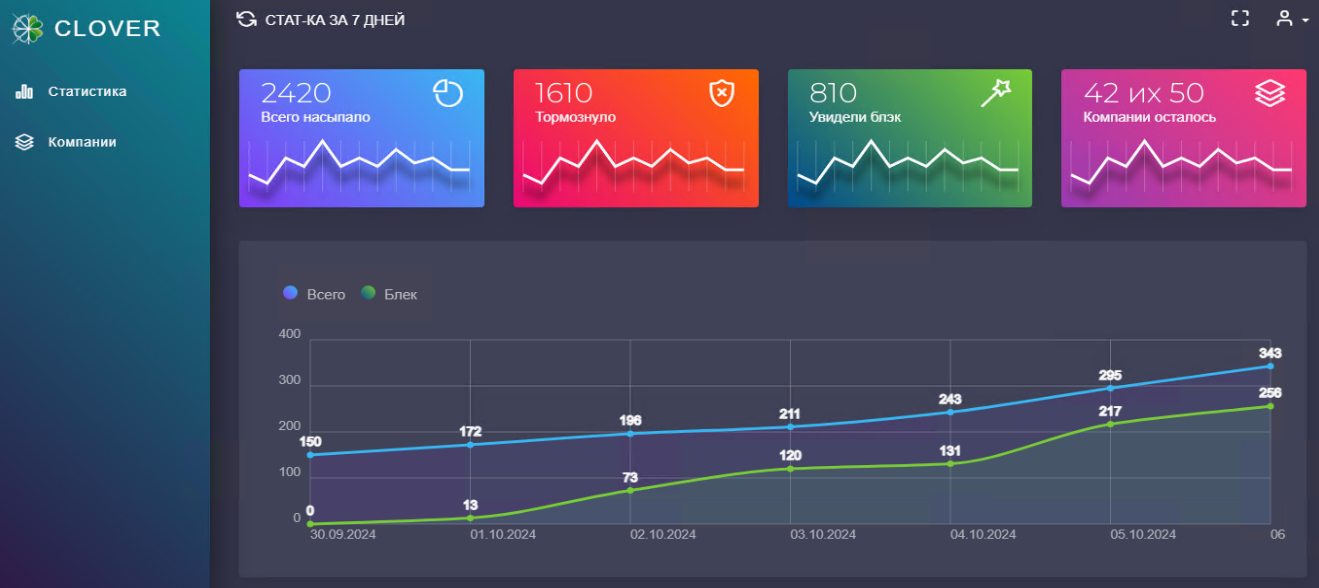
Страница статистики:
При открытии сайта вас встречает страница статистики. В левой части экрана находится меню, а справа от него сводка по компаниям за 7 дней. Так же в правом верхзнем углу вы можете найти кнопки для отображения страницы на весь экран и кнопку с меню настроек и выхода из кабинета
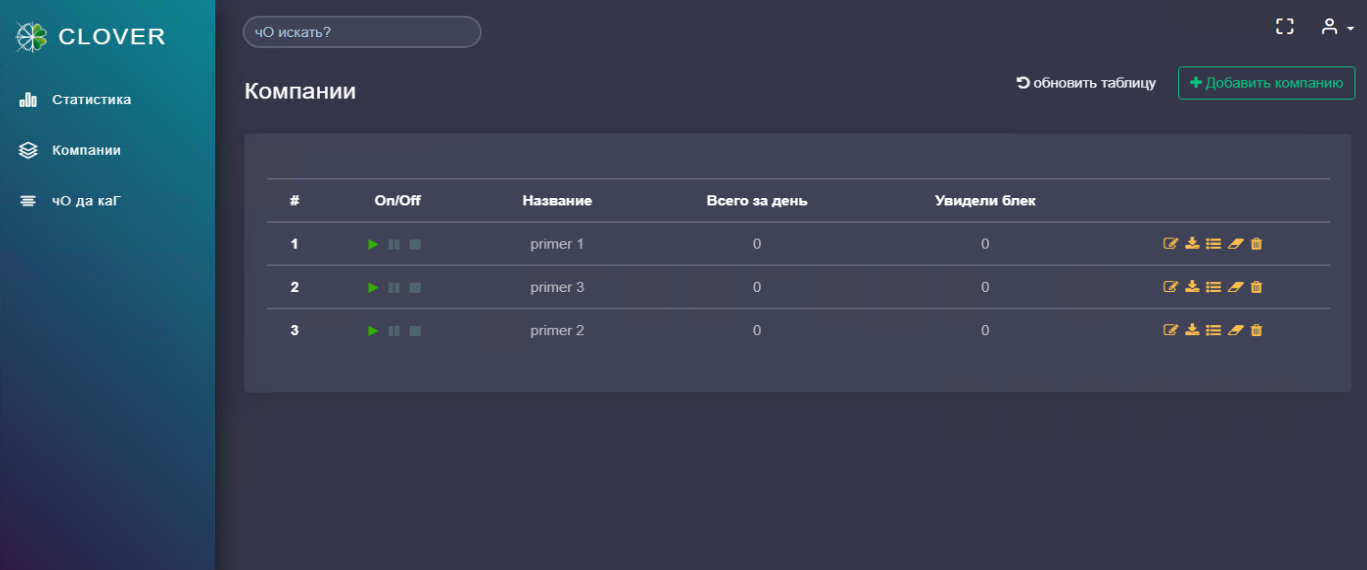
Страница компний:
На странице компаний нахоится список созданных вами компаний, с возможностью ими управлять Кнопки плей, паузя и стоп управляют компанией так: плэй - компаний работает и фильтрует трафик, пауза - всегда показывает вайт, стоп - всегда показывает блек. Правее нахоится название, данные о количестве переходов за сутки. Так же провее кнопки редактирования, скачивания файла php, деталировки каждого перешедшего к вам на сайт с кло, очистки статистики и удаления компании
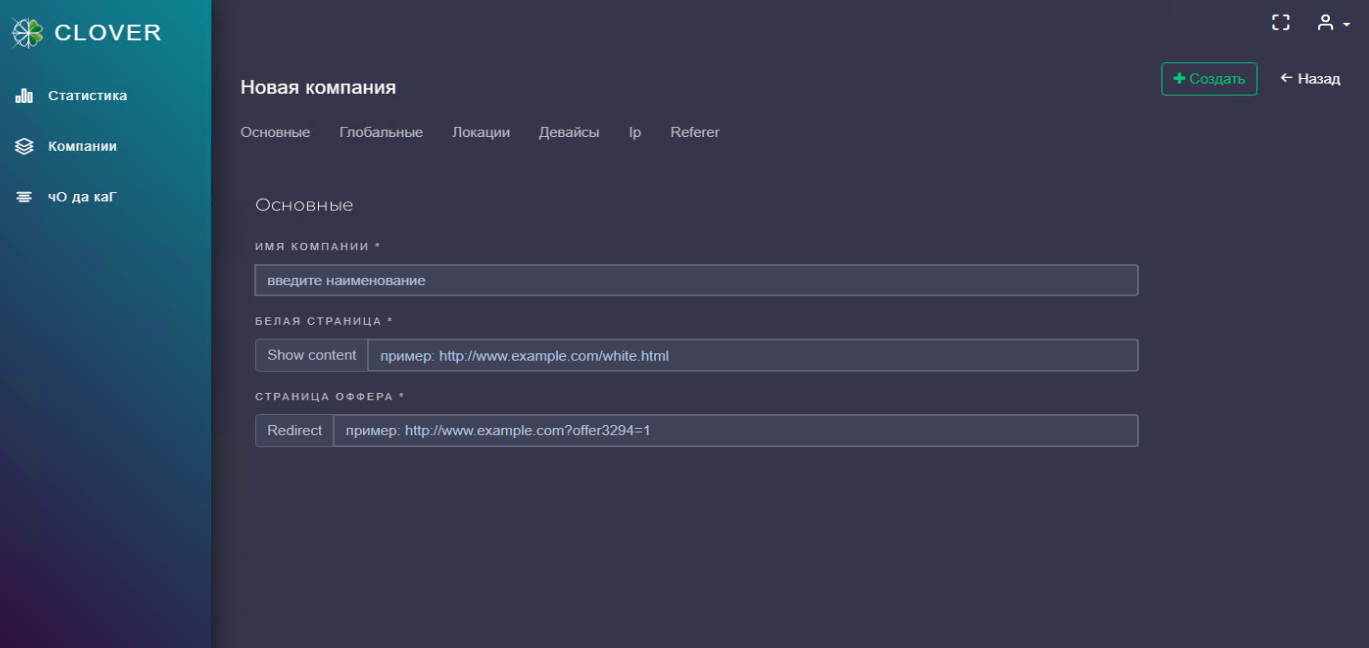
Создание и редаткирование компании:
Сама страница создания и редактирования компании мало чем отличаются, поэтому рассмотрим на примере создания компании. Для этого на странице "Компании" нужно нажать на кнопку "Добавить компанию". На открывшейся странице мы видим основные поля для заполнения и кнопки переключения к другим настройкам. В поле с названием вносится название компании. Далее вам необходимо внести 2 ссылки на ваш вайт и на ваш блек. По умолчанию белая страница отображается в режиме "Show content" это означает, что страница будет отображаться в теле страницы клоаки, и для автоматических проверящих будет отобржаться именно она без перенаправления на другую страницу. В "Страницу оффера" вам необходимо вписать ту страницу куда нужно переводить пользовтелей после перехода по вашей ссылке.
* - Вы можете переключить режими отображения между редиректом и показом контента внутри страницы нажатием на них
* - При указывании страницы с настройкой "Show content" необходимо, что бы был указан полный путь вместе с доменом на отображаемую страницу
* - При указывании страницы с настройкой "Show content" необходимо учитывать, что страница должна быть легкой для загрузки (без излишнего обвеса)
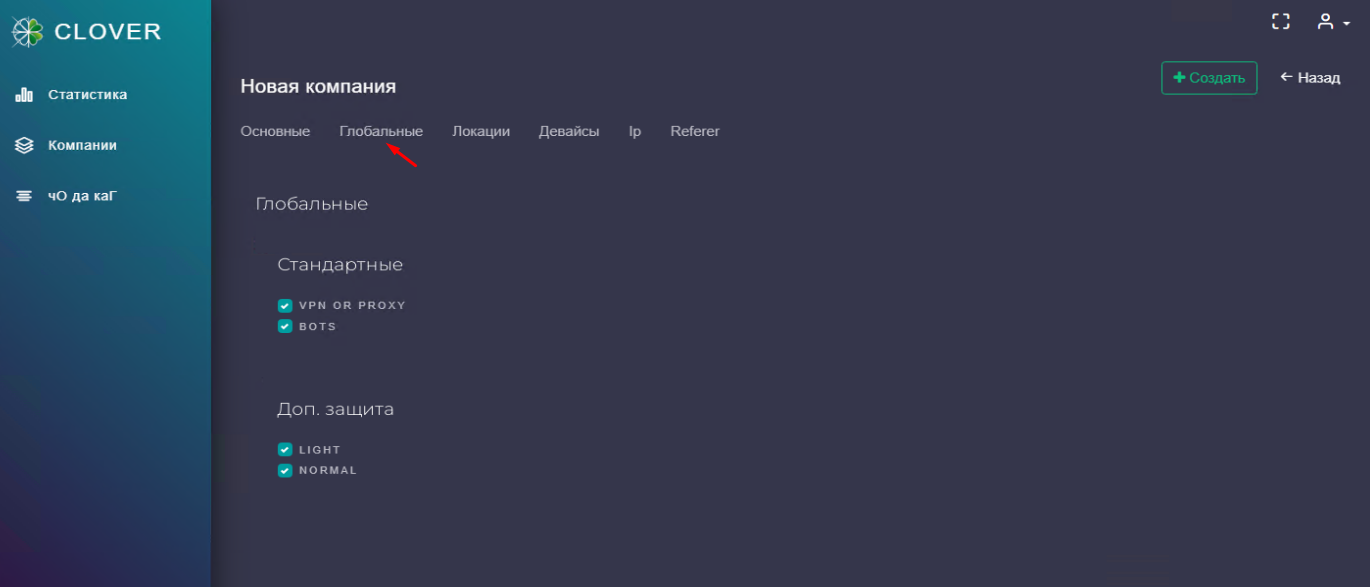
Во вкладке глобальных настроек, вы найдете основные фильтры трафика. По умолчанию кло отсеивает всех кто юзает прокси и впн, автомтизированных ботов. А так же есть 2 автомтических фильтра, это фильтры с ИИ, они на свое усмотрение режут подозрительных на их взгляд трафик. Вы моржете при необхзодимости отключить тот или иной фильтр, иногда это требуется
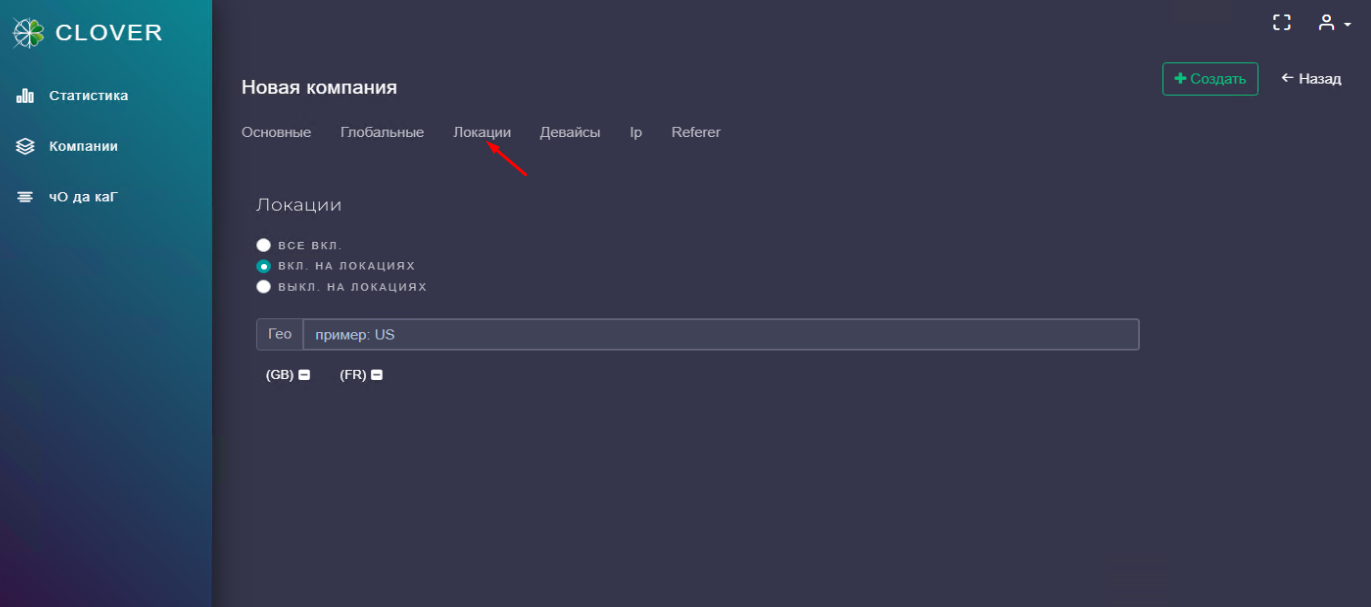
В локациях можно настроить ограничение на неободимую вам геолокацию. Для того что бы пропускать трафик с определенных гео, выберете пункт "вкл. на локациях" и впишите локации с которых пользователи должны доходить до страницы оффера (как показано на скрине). Если же вы наоброт хотите пропускать трафик со всех локаций кроме некоторых, выберет пункт "выкл. на локациях" и так же укажите локации на которых, вам необходимо заблокировать трафик и показывать только белую страницу.
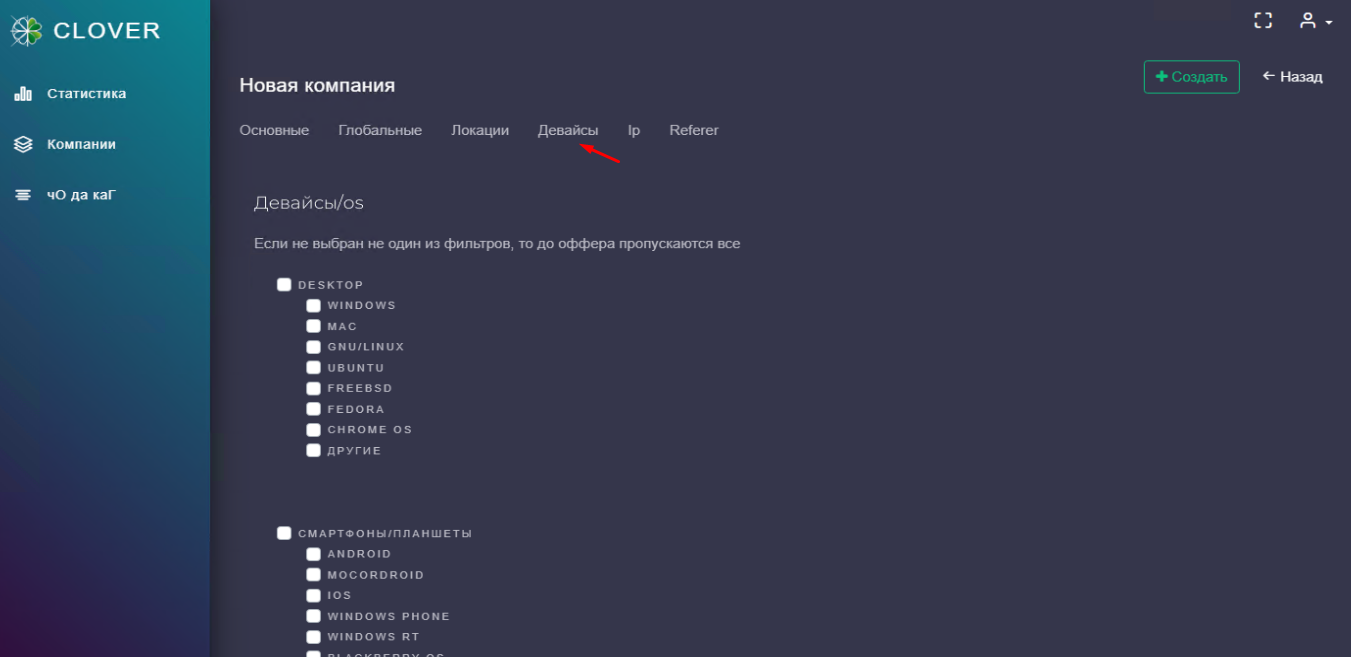
В настройках девайсов, можно так же указать с каких именно устройств трафик должен доходить до оффера. По умолчанию не указанно не одно устройство, это значает что трафик со всех устройсвт будет доходить до страницы оффера, учитиывая конечно остальные настройки
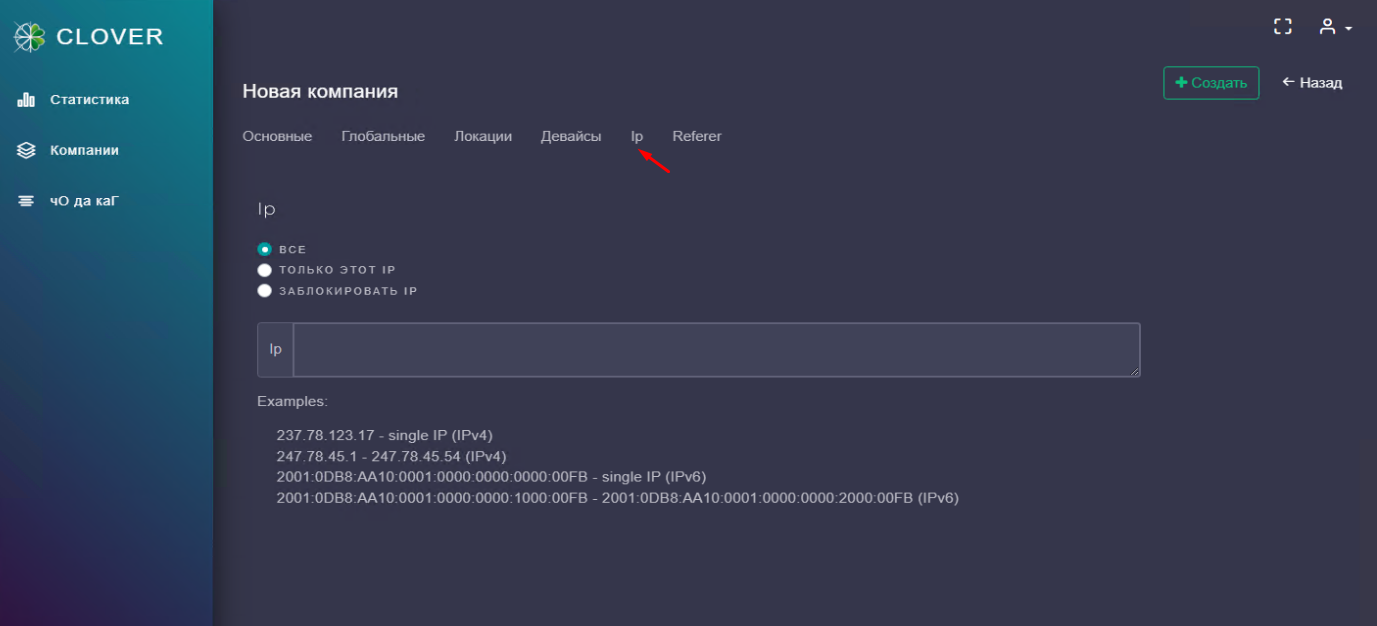
По аналогии с геолокациями вы можете отфлиьтровать необходимые вам ip адреса
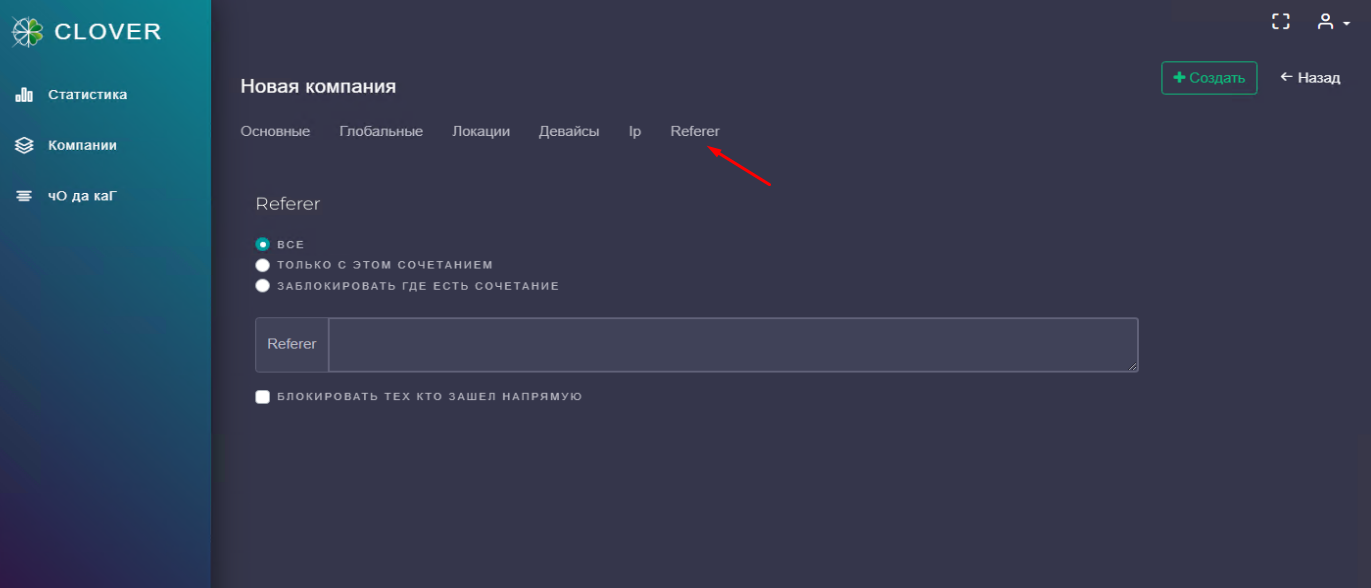
В Referer вы можете настроить, что бы к вам до оффера доходоил трафик только с определенного сайта, т.е. вы можете указать например google.com и тогда ваш оффер увидят только те кто перешел к вам либо с рекламы гугла либо с поисковой выдачи. Зачастую используют блокировку переходов напрямую, это означает что те кто введут ваш сайт в адресную строку 100% будут видеть только белую страницу и никогда не попадут к вам на оффер